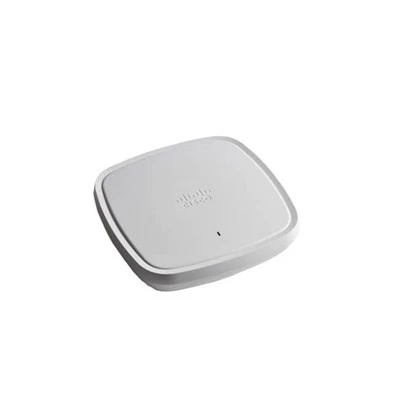
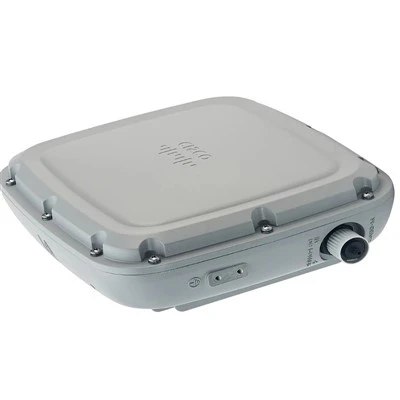
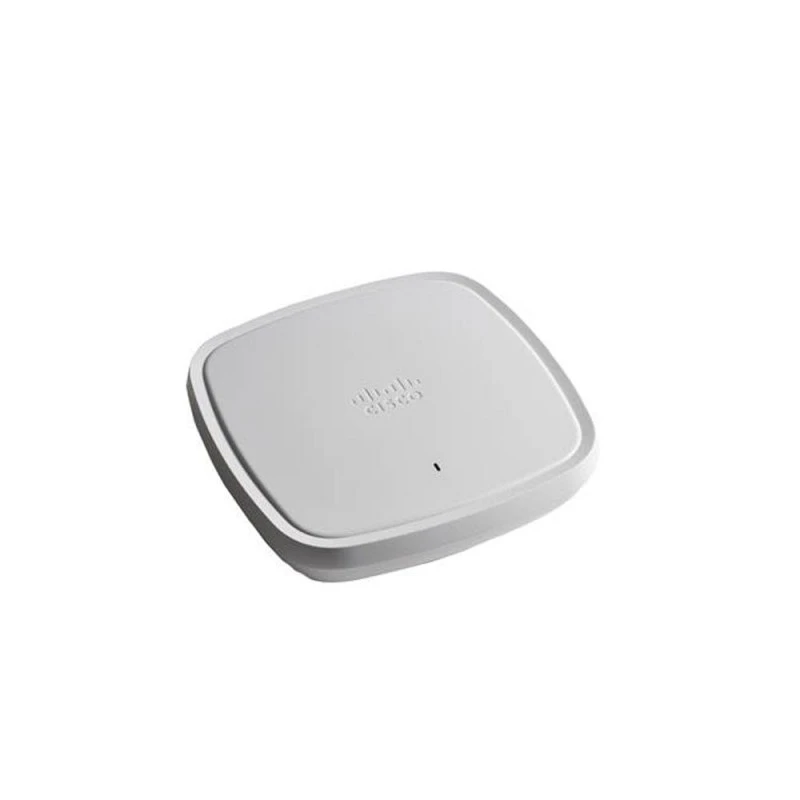
C9105AXI のプロバイダーとして、私はお客様向けに明確なインストール ガイドを用意することの重要性を理解しています。このブログ投稿は、C9105AXI アクセス ポイントの設置方法について、包括的でユーザーフレンドリーなステップバイステップのガイドを提供することを目的としています。
前提条件
インストールプロセスを開始する前に、必要なツールと情報をすべて収集することが重要です。設置場所が高い場合ははしご、取り付け用ドライバー、イーサネット ケーブル、PoE (パワー オーバー イーサネット) インジェクターまたは PoE 対応スイッチが必要になります。さらに、SSID (サービス セット識別子) やネットワーク パスワードなど、ネットワークの管理資格情報があることを確認してください。
現地調査
サイト調査を実行して、C9105AXI の最適な場所を決定します。サービスエリア、潜在的な干渉源 (電子レンジ、コードレス電話など)、他のアクセス ポイントまでの距離などの要素を考慮してください。経験則としては、アクセス ポイントをカバーしたいエリアの中心の場所に設置することです。できれば信号の伝播を良くするために高い位置に設置してください。
安全第一
設置する前に安全を確保してください。はしごを使用する場合は、安定した平らな場所にあることを確認してください。電気コンポーネントを扱う場合は、電気的危険を避けるために電源を切ってください。
C9105AXI の物理的な取り付け
- アクセスポイントの取り付け:
C9105AXI には取り付けブラケットが付属しています。壁に取り付けるか天井に取り付けるかを決めます。壁に取り付ける場合は、アクセス ポイントが衝撃を受けたり損傷したりしにくい適切な場所を見つけてください。付属のネジとドライバーを使用して、取り付けブラケットを壁に取り付けます。次に、アクセス ポイントをブラケットに取り付けます。天井に取り付ける場合も手順は同様ですが、天井構造の安定性に特に注意する必要があります。 - イーサネットケーブルの接続:
イーサネット ケーブルの一端を C9105AXI のイーサネット ポートに接続します。ケーブルのもう一方の端は、PoE インジェクターまたは PoE 対応スイッチに接続する必要があります。 PoE インジェクターは、アクセス ポイントに電力とデータの両方を供給します。 PoE 対応スイッチを使用している場合は、C9105AXI をサポートするのに十分な電力バジェットがあることを確認してください。
ネットワーク構成
- 初期電源投入:
アクセス ポイントを物理的に設置して接続した後、電源をオンにします。アクセス ポイントが起動するまで数分間待ちます。アクセス ポイントの LED インジケータによって起動プロセスを識別できます。 - 設定インターフェイスへのアクセス:
設定インターフェイスにアクセスするには、アクセス ポイントの IP アドレスを見つける必要があります。これを行うには、ルーターの DHCP (動的ホスト構成プロトコル) リース テーブルを確認します。 IP アドレスを取得したら、アクセス ポイントと同じネットワークに接続されているデバイスで Web ブラウザを開きます。ブラウザのアドレスバーにIPアドレスを入力します。管理者のユーザー名とパスワードを入力するよう求められます。 - 基本構成:
- SSIDの設定: 設定インターフェイスで、ワイヤレス設定セクションに移動します。ここでSSIDを設定します。 SSID は、ユーザーが接続しようとするときに表示されるワイヤレス ネットワークの名前です。ユニークで覚えやすい名前を選択してください。
- セキュリティ設定: ワイヤレス ネットワークに適切なセキュリティ プロトコルを選択します。ホームおよび小規模オフィスのネットワークには、WPA2 - PSK または WPA3 - PSK をお勧めします。不正なアクセスを防ぐために、ネットワークに強力なパスワードを設定してください。
- チャンネルの選択: デフォルトでは、アクセス ポイントはチャネルを自動的に選択します。ただし、干渉の少ないチャネルを手動で選択することもできます。モバイル デバイスの Wi-Fi アナライザー ツールを使用して、利用可能なチャネルをスキャンし、混雑が最も少ないチャネルを選択します。
高度な構成 (オプション)
- VLAN設定:
より複雑なネットワーク設定がある場合は、VLAN (仮想ローカル エリア ネットワーク) を構成することをお勧めします。これにより、さまざまな種類のネットワーク トラフィックを分離できます。設定インターフェイスで、VLAN 設定セクションに移動し、指示に従って VLAN を作成し、アクセス ポイント上のさまざまなポートに割り当てます。 - QoS (サービス品質) の設定:
QoS を使用すると、ビデオ ストリーミングや音声通話など、特定の種類のネットワーク トラフィックに優先順位を付けることができます。アクセス ポイントの QoS 設定では、重要なトラフィックが十分な帯域幅を確保できるようにルールを定義できます。
インストールの確認
- 接続テスト:
スマートフォンやラップトップなどのワイヤレス デバイスを、新しく構成された SSID に接続してみます。ネットワーク パスワードを入力し、デバイスが接続されるまで待ちます。接続したら、Web ブラウザを開いて Web サイトにアクセスし、デバイスがインターネットにアクセスできることを確認します。 - 信号強度チェック:
アクセス ポイントがカバーするエリアを歩き回ります。モバイル デバイスの Wi-Fi 設定を使用して、信号強度を確認します。信号が弱いエリアを見つけた場合は、アクセス ポイントの位置を調整するか、追加のアクセス ポイントの使用を検討する必要がある場合があります。
一般的な問題のトラブルシューティング
- 電源がありません:
アクセス ポイントの電源がオンにならない場合は、PoE インジェクターが適切に動作しているかどうかを確認してください。別の PoE インジェクターまたは PoE 対応スイッチ上の別のポートを使用してみることができます。また、イーサネット ケーブルに損傷がないか確認してください。 - 無線信号がありません:
アクセス ポイントのワイヤレス無線が設定インターフェイスで有効になっていることを確認します。接続しようとしている機器のSSIDとパスワードが正しいかどうかを確認してください。問題が解決しない場合は、アクセス ポイントを工場出荷時の設定にリセットし、再構成する必要がある場合があります。
関連製品
C9105AXI のほかに、次のような他の高品質アクセス ポイントも提供しています。C9130AXE、C9120AXI、C9130AXI、 そしてC9105AXW。これらのデバイスは、さまざまなネットワーク要件に適合するさまざまな機能を提供します。
購入に関するお問い合わせ
C9105AXI または当社の他の製品の購入にご興味がございましたら、詳細なご相談や交渉を承りますので、お気軽にお問い合わせください。当社は、お客様のワイヤレス ネットワークのニーズに最適なソリューションを提供することに尽力しています。

参考文献
- C9105AXI に関する Cisco 公式ドキュメント
- 無線アクセス ポイントの設置と構成に関するネットワークの教科書